

NVIDIA Control Panel on NVIDIAn ilmainen ohjauspaneeli, jolla säädetään GeForce-näytönohjaimen 3D-, näyttö- ja videoasetuksia.
Arvioi NVIDIA Control Panel
Keskiarvo 0,0 · arvioita: 0
Kiitos! Arviosi on tallennettu, ja voit muuttaa sitä. Arviota ei voitu tallentaa. Yritä myöhemmin uudelleen. Verkostasi on annettu tänään liian monta arviota. Yritä huomenna uudelleen. Keskiarvo näytetään, kun arvioita on 5.
Kuvakaappaukset
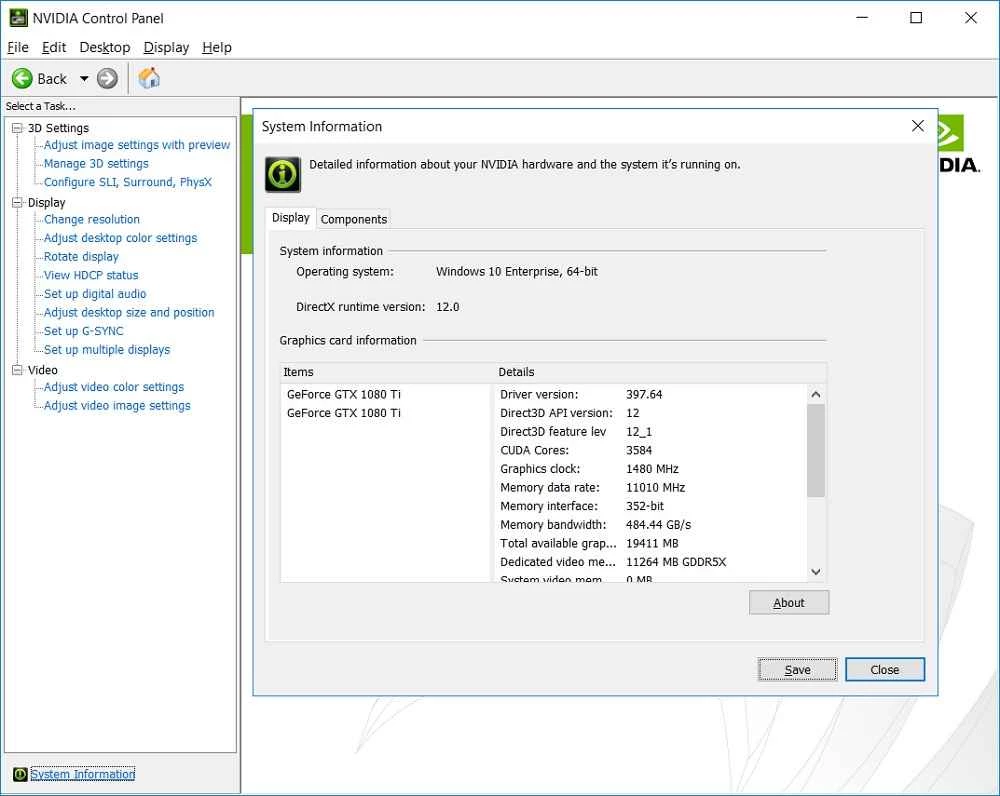
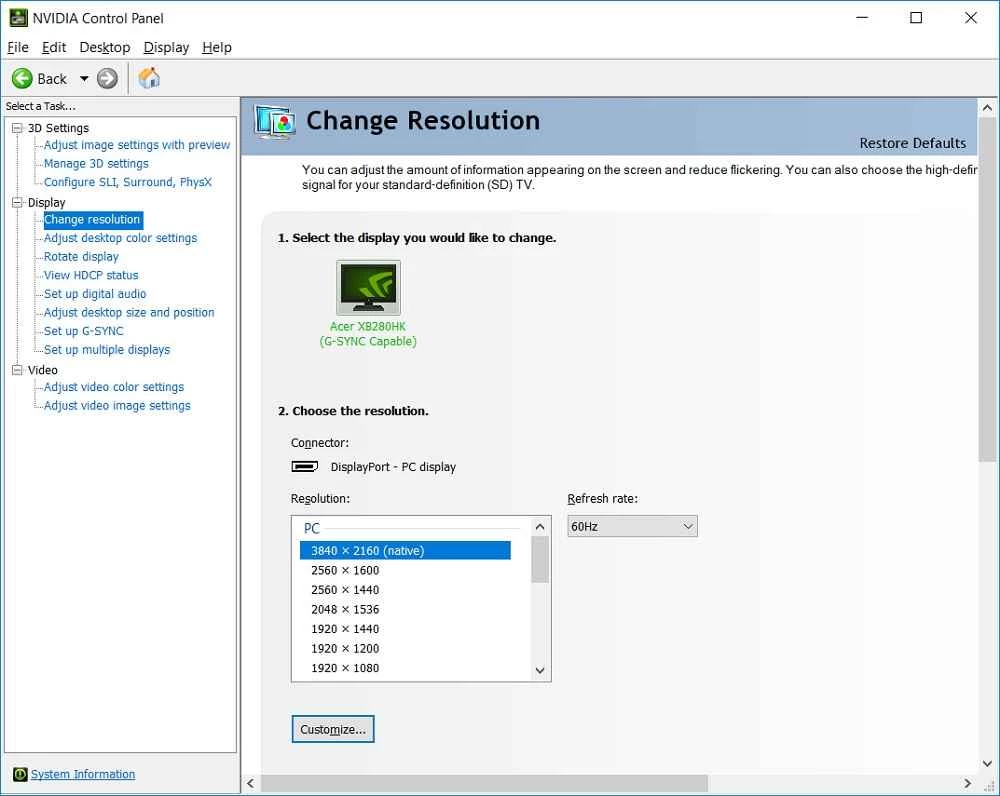
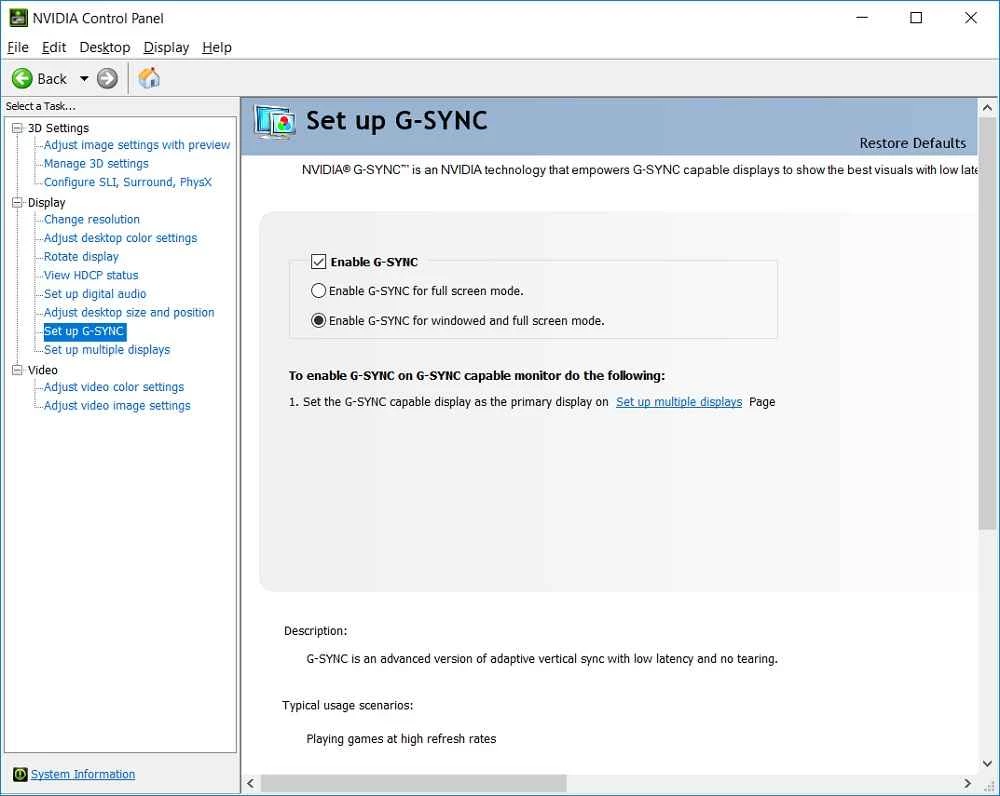
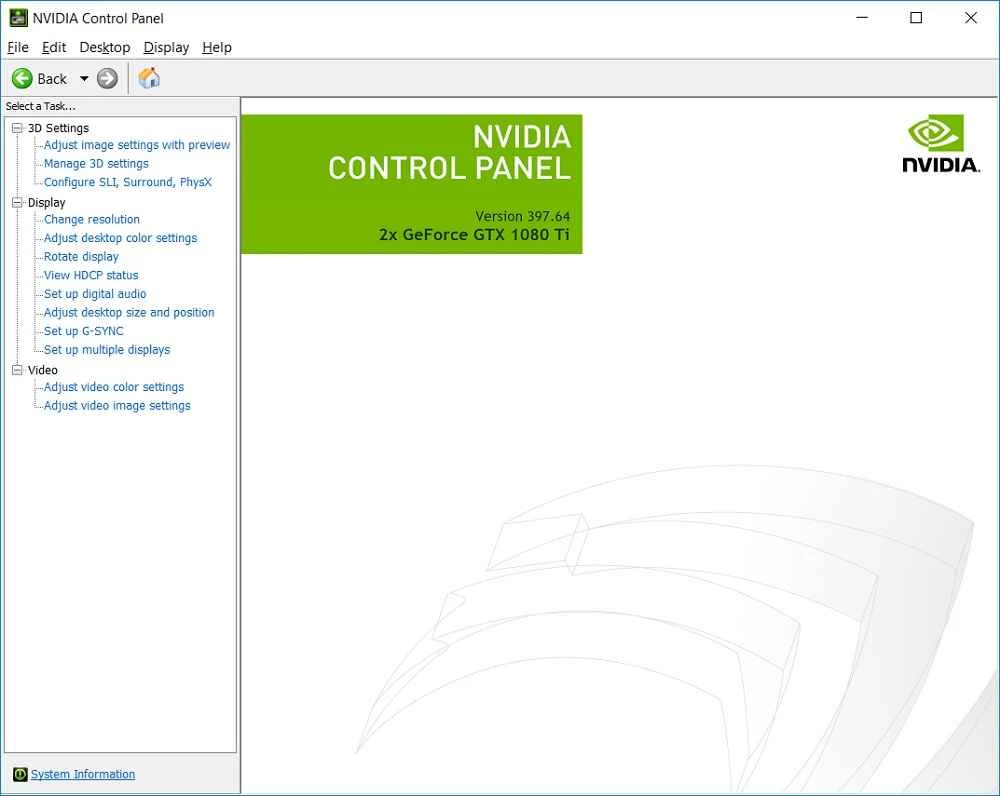
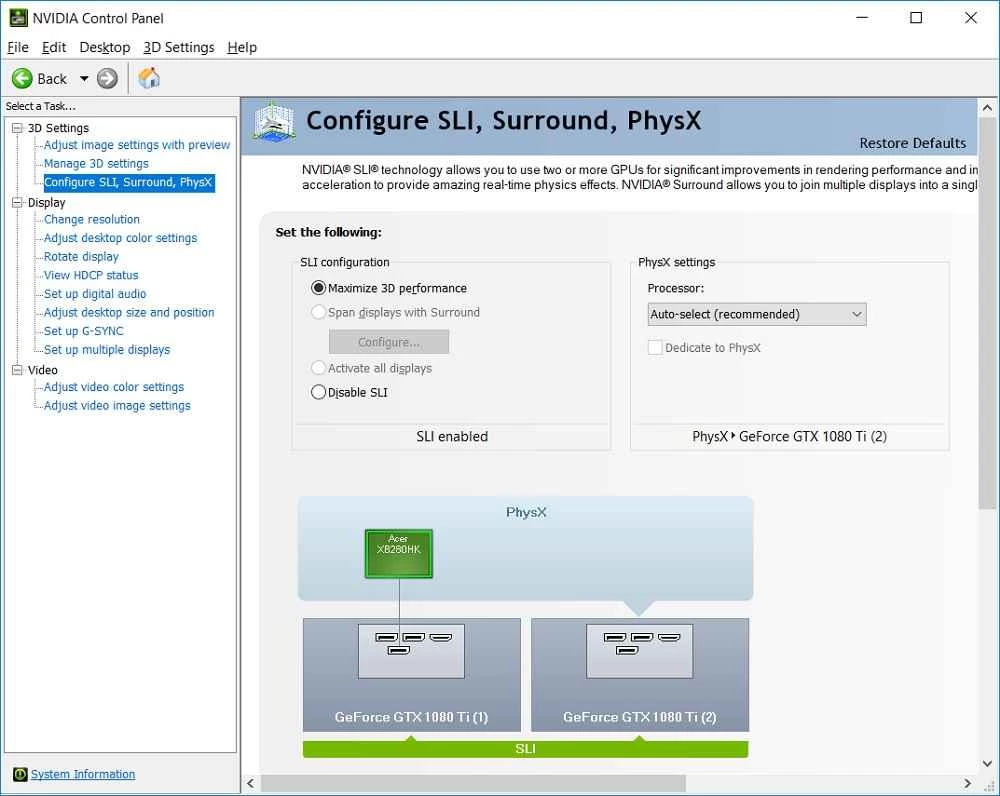
Tietoa: NVIDIA Control Panel
NVIDIA Control Panel 8.1.969.0 on NVIDIAn ilmainen ohjauspaneeli Windowsille, jolla säädetään näytönohjaimen asetuksia. Nykyisissä ajureissa se ladataan Microsoft Storesta, ja sen avulla muutetaan esimerkiksi 3D-asetuksia, näytön resoluutiota ja virkistystaajuutta sekä monen näytön asettelua.
Mikä ohjauspaneeli on?
Ohjauspaneeli on NVIDIAn näytönohjaimen ajurin käyttöliittymä. Se ei itse ole ajuri, vaan ikkuna, jonka kautta ajurin asetuksia muutetaan. 3D-asetuksissa voi valita esimerkiksi reunanpehmennyksen, pystytahdistuksen ja virranhallinnan tilan joko kaikille ohjelmille tai pelikohtaisesti. Näyttöosiossa asetetaan resoluutio, virkistystaajuus, värisyvyys ja useamman näytön järjestys, ja videoasetuksista säädetään värejä ja kuvanparannusta. Kannettavissa, joissa on kaksi näytönohjainta, paneelista voi valita, kumpaa ohjelma käyttää.
Usein kysyttyä
Miksi ohjauspaneeli puuttuu koneeltani?
Uudemmissa ajurimalleissa paneeli ei aina asennu ajurin mukana, vaan se haetaan erikseen Microsoft Storesta. Asenna ensin näytönohjaimen ajuri ja sitten paneeli.
Mistä sen saa?
Virallinen lähde on NVIDIA Control Panel Microsoft Storessa. Paketti on noin 5,60 MB (luettelotietojen mukaan).
Tarvitsenko sitä, jos pelaan vain vähän?
Et välttämättä. Oletusasetukset toimivat useimmille. Paneelista on hyötyä, kun näyttö ei näytä oikeaa virkistystaajuutta, kun käytät useaa näyttöä tai kun haluat pelikohtaisia asetuksia.
Paneeli sanoo, ettei NVIDIA-näyttöä ole käytössä
Näyttö on silloin yleensä kytketty emolevyn liitäntään eikä näytönohjaimeen, tai kannettavassa käytössä on integroitu näytönohjain. Tarkista kaapeli tai valitse ohjelmalle NVIDIA-näytönohjain.
Kannettavat, joissa on kaksi näytönohjainta
Monessa kannettavassa on sekä suorittimen integroitu näytönohjain että NVIDIAn erillinen näytönohjain. Kevyet tehtävät hoidetaan virtaa säästäen integroidulla piirillä, ja pelit siirtyvät NVIDIAlle. Jos peli käyttää väärää näytönohjainta, valitse se 3D-asetusten ohjelmakohtaisista asetuksista tai Windowsin grafiikka-asetuksista.
Asennus
- Asenna tai päivitä NVIDIA-näytönohjaimen ajuri.
- Avaa paneelin sivu Microsoft Storessa ja valitse Hae.
- Avaa paneeli työpöydän pikavalikosta tai Käynnistä-valikosta.
Hyviä asetuksia
Tarkista ensin, että näytön virkistystaajuus on näytön tukema enimmäisarvo – moni pelinäyttö toimii oletuksena liian pienellä taajuudella. Säädä sitten 3D-asetuksia pelikohtaisesti eikä yleisesti, niin muutokset eivät vaikuta muihin ohjelmiin. Palauta oletukset, jos jokin muutos aiheuttaa ongelmia.
Turvallisuus
Lataa paneeli vain Microsoft Storesta ja ajurit NVIDIAn omilta sivuilta. Kolmansien osapuolten »ajuripaketit« voivat sisältää vanhoja tai muokattuja versioita. NVIDIAn uudistukset esitellään sivulla Updates and Release Highlights, ja paneelin ohjeet ovat NVIDIAn ohjesivuilla.
Hyvät ja huonot puolet
- Hyvät puolet: ilmainen, pelikohtaiset 3D-asetukset, usean näytön hallinta, näytönohjaimen valinta kannettavissa.
- Huonot puolet: vanhanaikainen ulkoasu, erillinen asennus Storesta, avautuu hitaasti joillakin koneilla.
Samankaltaiset ohjelmat
Näytä kaikki


DirectX 11
DirectX 11 on Microsoftin grafiikka- ja multimediarajapinta, jota moni peli käyttää. Se kuuluu Windowsiin, ja vanhemmat osat saa Microsoftin ajonaikaisella paketilla.
96,0 MB
DirectX 12
DirectX 12 on Microsoftin grafiikka- ja multimediarajapinta Windowsin peleille. Se tulee Windowsin mukana ja päivittyy Windows Updaten kautta.
Verkkoasennusohjelma, ≈ 285,3 KB