NVIDIA のグラフィックスの表示や 3D の設定を細かく調整できる、NVIDIA 公式の設定ツールです。
NVIDIA Control Panel を評価
平均 0.0 · 評価数: 0
ありがとうございます!評価を保存しました。後から変更できます。 評価を保存できませんでした。しばらくしてからもう一度お試しください。 本日、お使いのネットワークからの評価が多すぎます。明日もう一度お試しください。 平均評価は 5 件の評価が集まると表示されます。
スクリーンショット
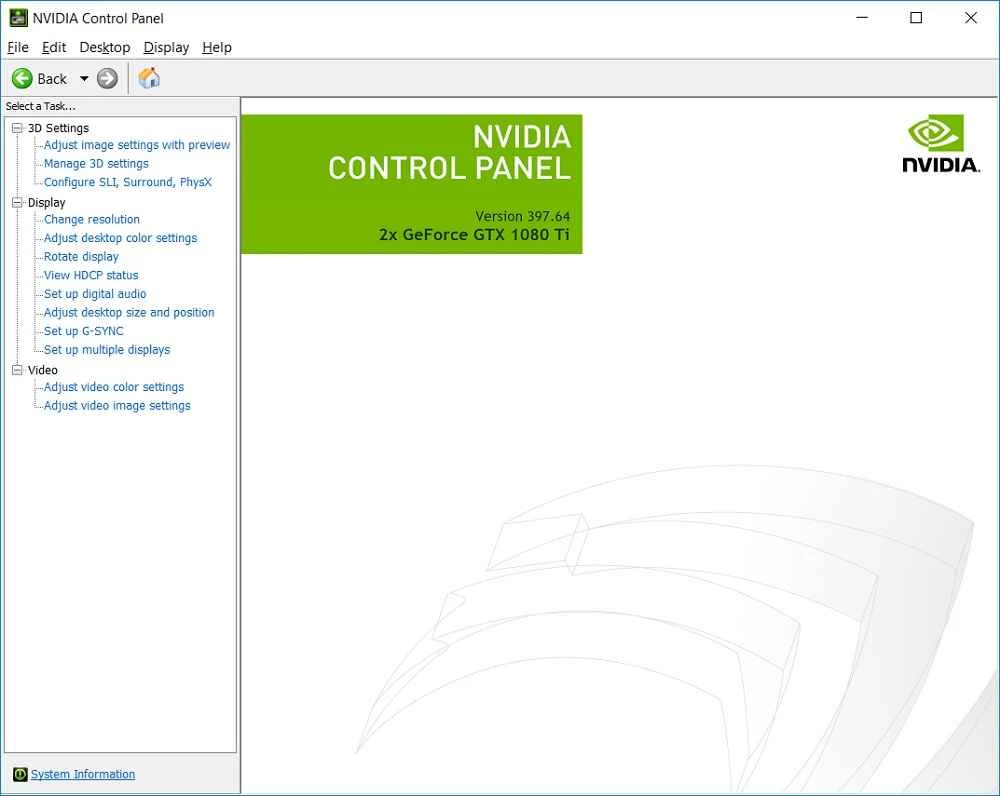
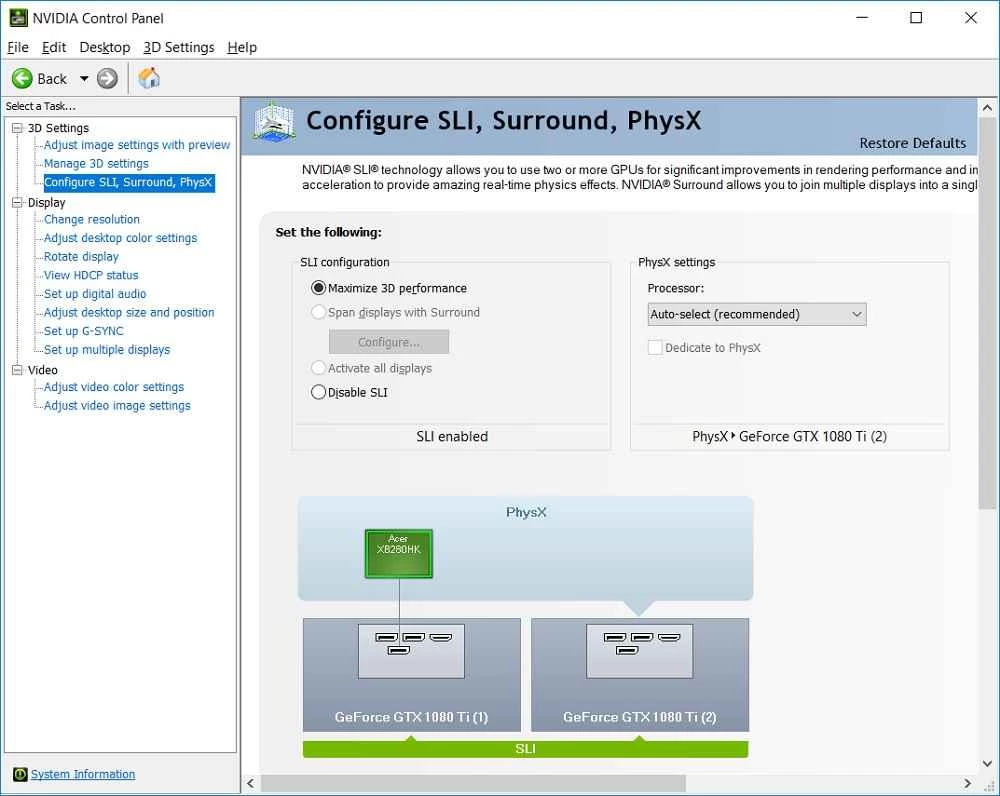
NVIDIA Control Panel について
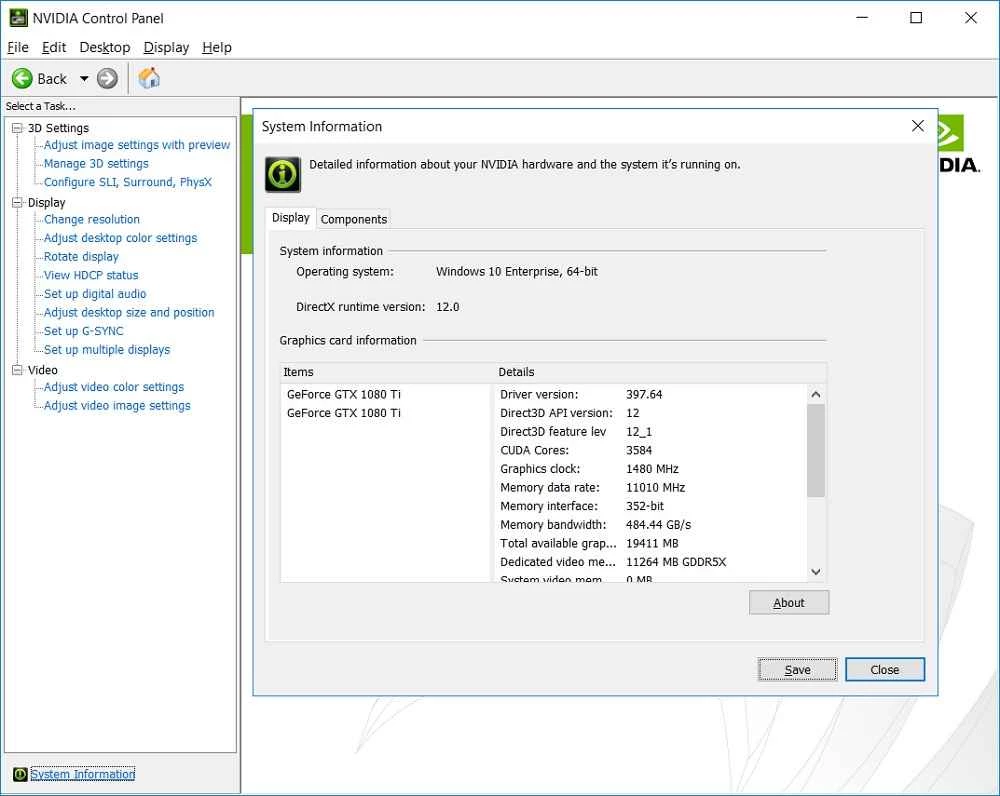
NVIDIA Control Panel(NVIDIA コントロールパネル)は、NVIDIA のグラフィックスボードを積んだパソコンで、画面の表示や 3D の設定を調整するための公式ツールで、現在のバージョンは 8.1.969.0 です。開発は NVIDIA Corp. で、Microsoft Store から無料でダウンロードできます。ここでは、どんな人に必要なのかを中心に紹介します。
こんな人に向いています
- ゲームの画質と動作の滑らかさのバランスを、自分で調整したい人。
- 複数のモニターの配置や解像度、リフレッシュレートを細かく設定したい人。
- 画面の色合いや明るさを、用途に合わせて整えたい人。
必要ない人
NVIDIA のグラフィックスを使っていないパソコンでは、インストールしても使えません。Intel や AMD のグラフィックスだけのパソコンでは、それぞれのメーカーの設定ツールを使います。また、画面の表示に特に不満がなければ、無理に設定を変える必要はありません。
入手と入れ直しの方法
- Microsoft Store の NVIDIA Control Panel のページを開き、発行元が NVIDIA Corp. であることを確認します。
- 「入手」を押してインストールします。ストアのパッケージは約 5.60 MB(カタログのデータによる)です。
- デスクトップを右クリックするか、スタートメニューから NVIDIA コントロールパネルを開きます。
コントロールパネルが正しく動くには、NVIDIA のグラフィックスドライバーが入っていることが前提です。ドライバーは NVIDIA の公式サイトから入手してください。
よく使う設定
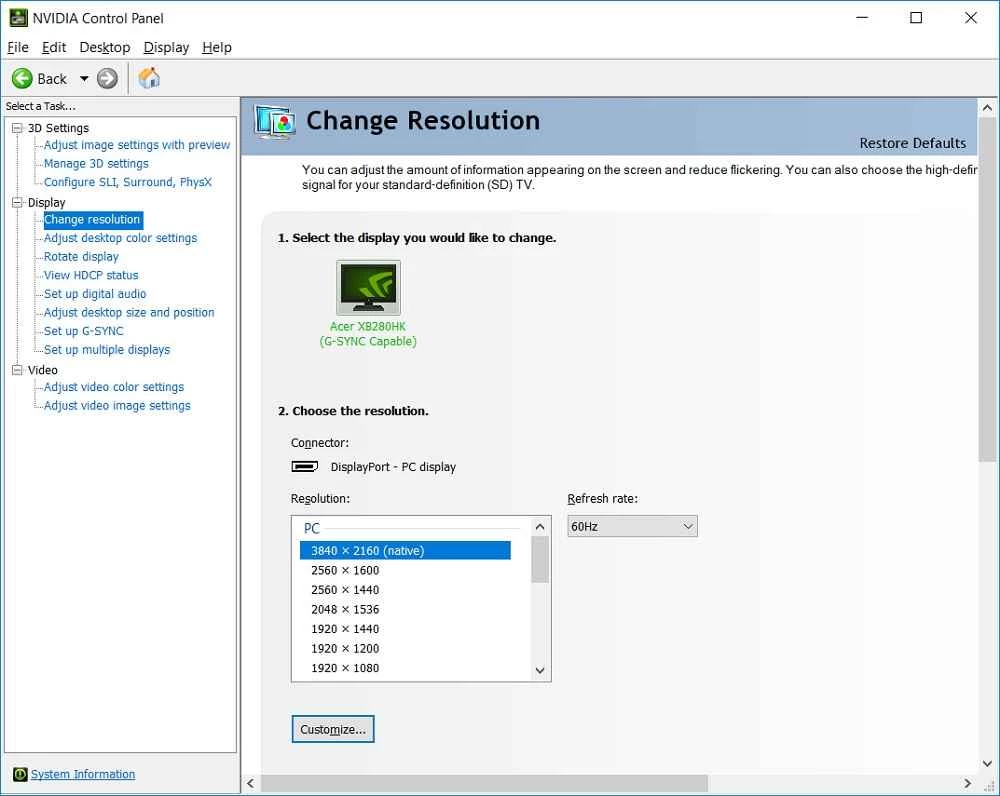
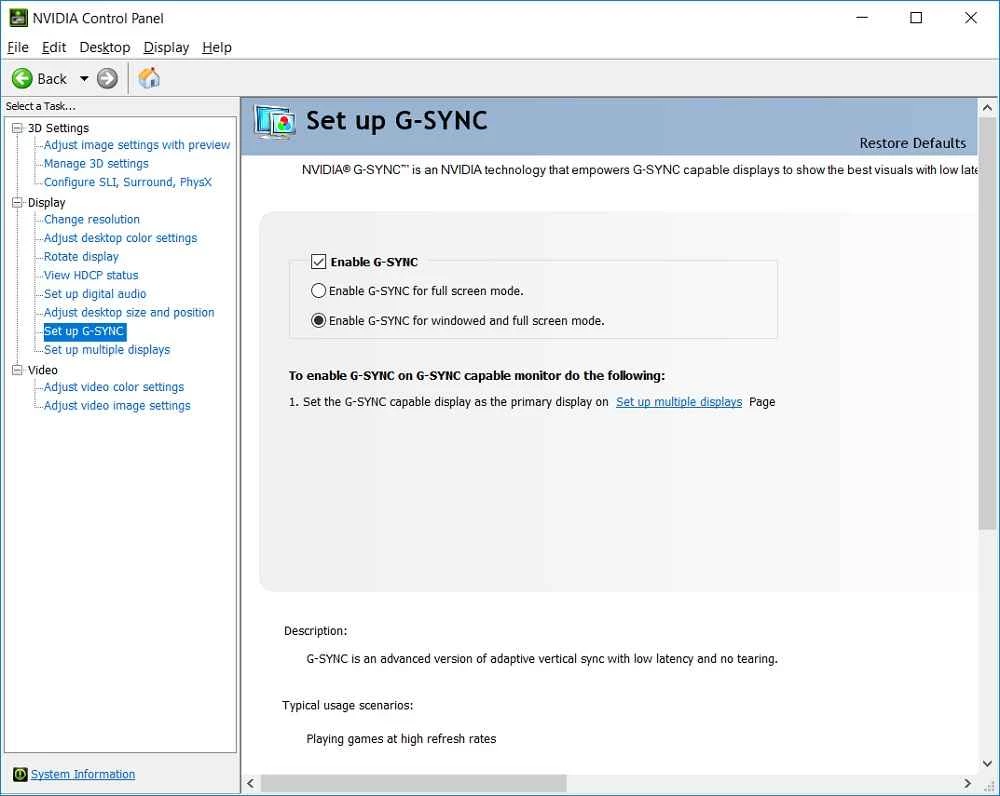
「3D 設定の管理」では、ゲームごとに画質や垂直同期の設定を変えられます。「解像度の変更」ではモニターの解像度とリフレッシュレートを、「複数のディスプレイの設定」ではモニターの並び順を調整します。設定の意味が分からない項目は、公式のヘルプで確認してから変更しましょう。
見つからないときは
コントロールパネルがなくなった場合は、ドライバーの更新や Windows の大型アップデートのあとに外れていることがあります。上の手順で Microsoft Store から入れ直せば元に戻ります。それでも開けないときは、グラフィックスドライバーを入れ直してみてください。
アップデートと注意
NVIDIA のソフトの新しい機能は、公式のリリース情報のページで紹介されています。「NVIDIA コントロールパネルの単体版」などとして配られている非公式のファイルは使わず、入手は Microsoft Store か NVIDIA の公式サイトに限りましょう。
メリットとデメリット
- メリット:無料で、表示や 3D の設定を細かく調整できる。
- メリット:ゲームごとに設定を分けられる。
- デメリット:項目が多く、専門用語が分かりにくい。
- デメリット:NVIDIA のグラフィックスがないと使えない。
関連するツール
ゲームの動作に関わるものとして DirectX 12 や DirectX 11、ドライバーの管理には Driver Easy や DriverMax があります。
類似のソフト
すべて表示