
NVIDIA Control Panel to aplikacja NVIDIA do ustawień karty graficznej: rozdzielczości, kolorów, obrazu 3D i wielu monitorów.
Oceń NVIDIA Control Panel
Średnia 0,0 · oceny: 0
Dziękujemy! Ocena została zapisana, możesz ją zmienić. Nie udało się zapisać oceny. Spróbuj ponownie później. Z Twojej sieci oddano dziś zbyt wiele ocen. Spróbuj ponownie jutro. Średnia pojawi się po 5 ocenach.
Zrzuty ekranu
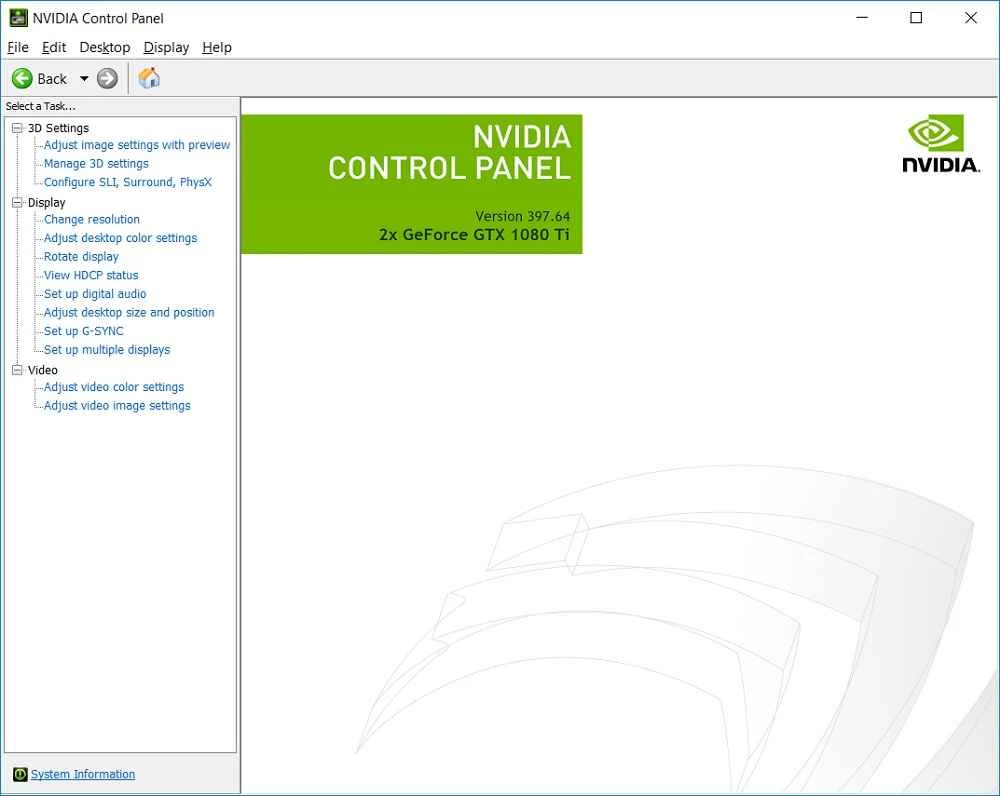
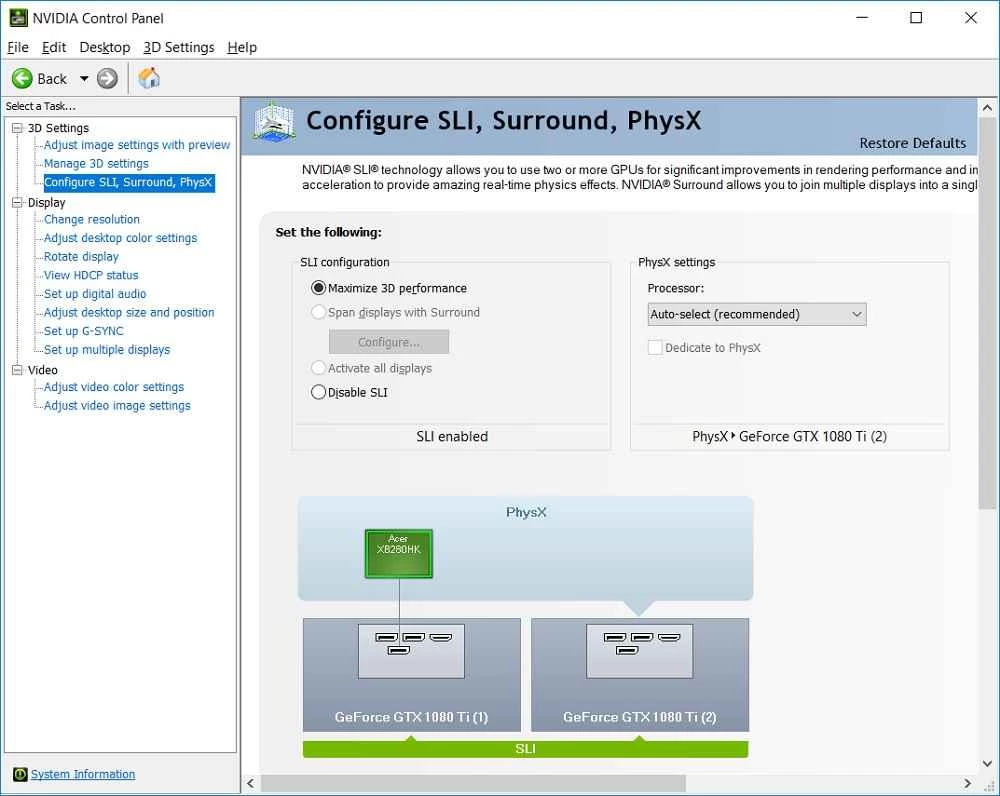
O programie NVIDIA Control Panel
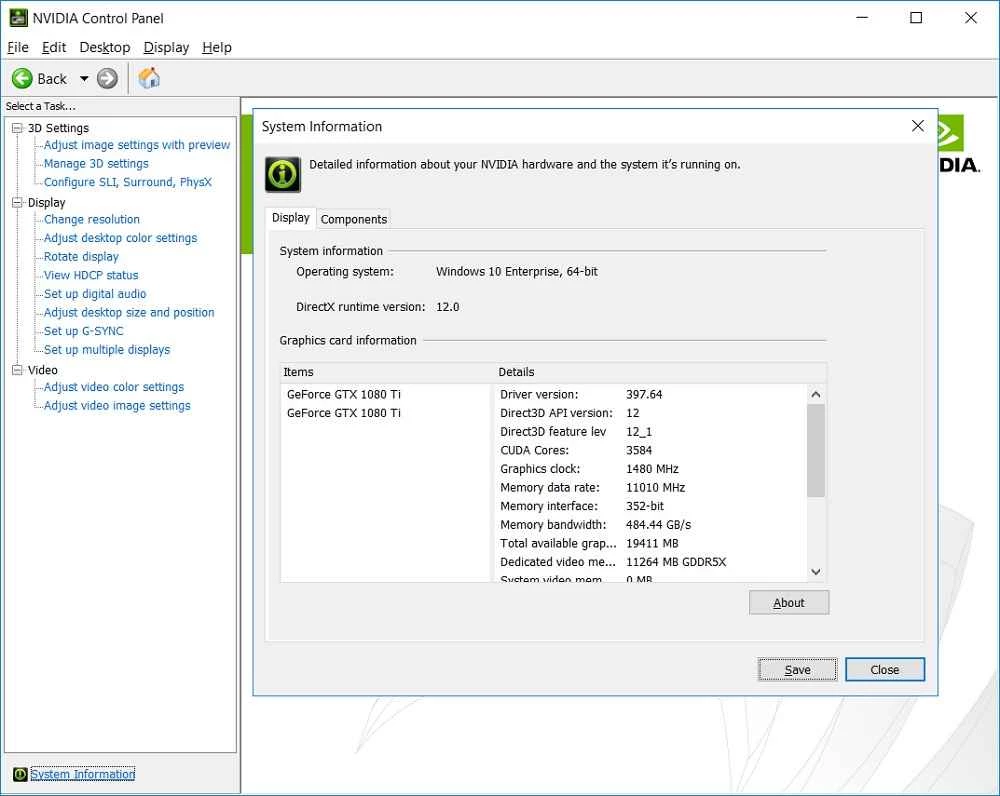
NVIDIA Control Panel 8.1.969.0 to panel sterowania kart graficznych NVIDIA dla Windows. Zwykle instaluje się razem ze sterownikiem karty; jeśli zniknął z menu, możesz go przywrócić z Microsoft Store i dalej zmieniać ustawienia obrazu 3D, rozdzielczości, kolorów i monitorów.
Najważniejsze fakty
- Producent: NVIDIA Corp.
- Wersja: 8.1.969.0.
- Licencja: darmowy, do kart NVIDIA.
- Rozmiar: około 5,60 MB według danych katalogu.
- Instalacja: razem ze sterownikiem NVIDIA lub z Microsoft Store.
Co można ustawić
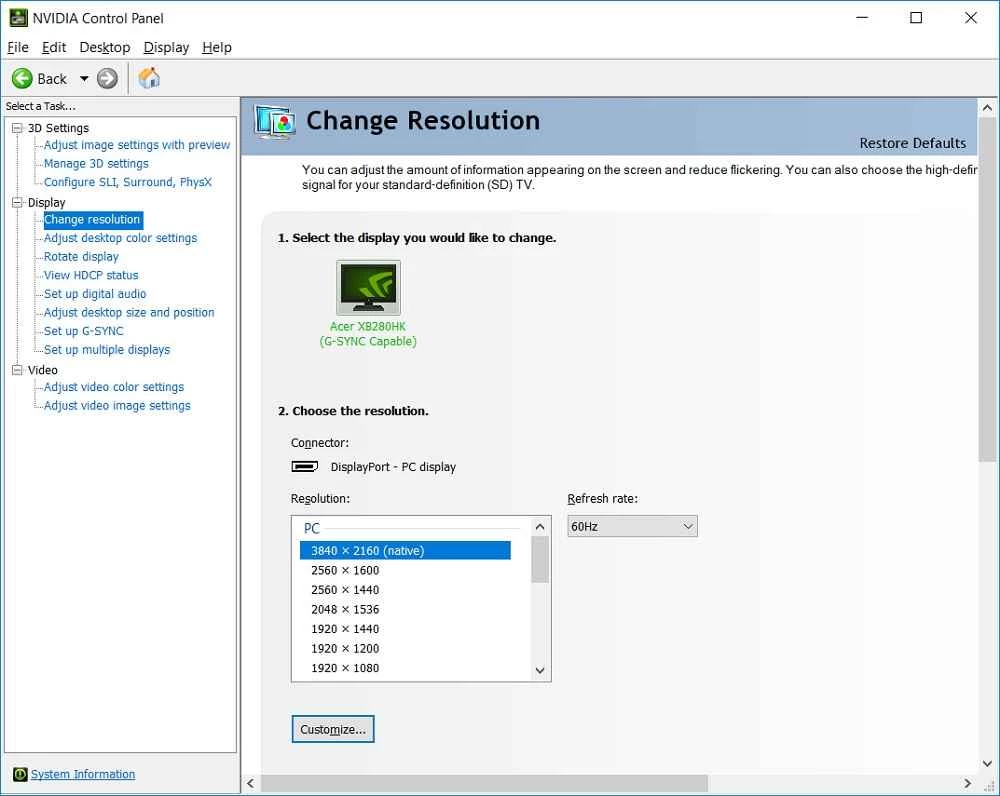
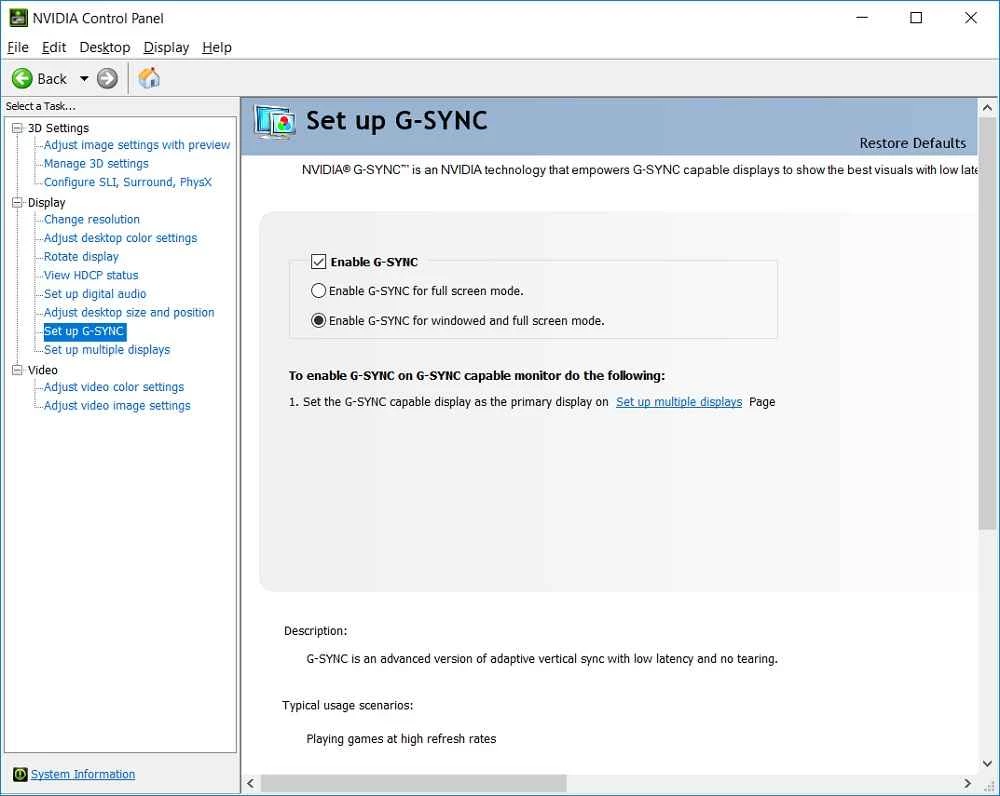
Panel otwierasz prawym przyciskiem myszy na pulpicie albo z menu Start. W sekcji ustawień 3D wybierzesz globalne parametry lub osobne dla konkretnych gier i programów: synchronizację pionową, tryb małego opóźnienia, filtrowanie tekstur czy preferowaną kartę graficzną w laptopach z dwiema kartami. Sekcja wyświetlania pozwala zmienić rozdzielczość i częstotliwość odświeżania, włączyć G-SYNC na zgodnym monitorze, dostosować kolory, zakres dynamiki i skalowanie obrazu. Przy kilku monitorach ustawisz ich układ i orientację. Sekcja wideo pozwala poprawić odtwarzanie filmów, np. regulując kolory i ostrość. Opis każdej opcji znajdziesz w pomocy panelu NVIDIA.
Jak przywrócić panel
- Sprawdź, czy masz zainstalowany sterownik NVIDIA – bez niego panel nie działa.
- Jeśli panelu brakuje w menu, wyszukaj „NVIDIA Control Panel” w Microsoft Store i zainstaluj go.
- Uruchom panel z menu kontekstowego pulpitu lub menu Start.
Wymagania
Komputer z Windows, kartą graficzną NVIDIA i aktualnym sterownikiem. Aktualne sterowniki i narzędzia NVIDIA App opisuje strona nowości NVIDIA App.
Praktyczne wskazówki
Zamiast zmieniać ustawienia globalne, twórz profile dla poszczególnych gier – unikniesz problemów w innych programach. W laptopie ustaw preferowanie wydajnej karty tylko dla gier i programów graficznych, żeby oszczędzać baterię. Jeśli coś pójdzie nie tak, przycisk przywracania ustawień domyślnych cofnie zmiany. Przed większymi zmianami zapisz zrzut ekranu dotychczasowych ustawień, żeby łatwo do nich wrócić.
Gdy panel się nie otwiera
Najczęstszą przyczyną jest brak lub uszkodzenie sterownika karty. Zainstaluj najnowszy sterownik ze strony NVIDIA, wybierając czystą instalację, i uruchom komputer ponownie. W laptopie sprawdź w Menedżerze urządzeń, czy karta NVIDIA nie jest wyłączona. Jeśli komputer ma kartę graficzną innego producenta lub tylko zintegrowaną grafikę Intela, panel NVIDIA nie będzie działać – potrzebujesz narzędzia od producenta swojej karty.
Bezpieczeństwo
Pobieraj sterowniki i panel wyłącznie od NVIDIA lub z Microsoft Store. Strony z „ulepszonymi sterownikami” często dołączają adware.
Cena
Panel sterowania NVIDIA jest darmowy.
Zalety i wady
- Zaleta: szczegółowe ustawienia obrazu 3D i monitorów.
- Zaleta: profile dla poszczególnych programów.
- Wada: staroświecki wygląd.
- Wada: część funkcji przeniesiona do NVIDIA App.
Alternatywy
Parametry karty graficznej i procesora sprawdzisz w CPU-Z, a ustawienia wyświetlacza zmienisz też w ustawieniach Windows.
Podobne programy
Zobacz wszystkie
DirectX 9.0c
DirectX 9.0c to zestaw bibliotek Microsoftu do grafiki i dźwięku, którego wciąż potrzebuje wiele starszych gier na Windows; instaluje się go darmowym pakietem runtime.
95,6 MB
DirectX 10
DirectX 10 to interfejs Microsoftu dla gier i grafiki 3D wbudowany w Windows; brakujące biblioteki dla starszych gier uzupełnisz darmowymi pakietami DirectX od Microsoftu.
95,6 MB

3uTools
3uTools to darmowy program dla Windows do zarządzania iPhone'em i iPadem: kopie zapasowe, pliki, dzwonki i szczegółowe informacje o urządzeniu.
189,0 MB

Huawei HiSuite
Huawei HiSuite to darmowy program Huawei dla Windows do tworzenia kopii zapasowych, aktualizowania systemu i zarządzania danymi telefonu Huawei z komputera.
62,4 MB
DirectX 11
DirectX 11 to zestaw interfejsów Microsoftu, przez które gry i programy 3D korzystają z karty graficznej i dźwiękowej; w Windows 10 i 11 jest wbudowany.
96,0 MB
DirectX 12
DirectX 12 to interfejs graficzny Microsoftu wbudowany w nowoczesne wersje Windows, z którego korzystają nowoczesne gry; nie instaluje się go osobno.
Instalator online, ≈ 285,3 KB