

NVIDIA Control Panel je brezplačna nadzorna plošča za grafične kartice NVIDIA v Windows, v kateri nastavite ločljivost, zaslone, 3D in barve.
Ocenite NVIDIA Control Panel
Povprečje 0,0 · ocen: 0
Hvala! Vaša ocena je shranjena, lahko jo spremenite. Ocene ni bilo mogoče shraniti. Poskusite znova pozneje. Iz vašega omrežja je danes preveč ocen. Poskusite znova jutri. Povprečje bo prikazano po 5 ocenah.
Posnetki zaslona
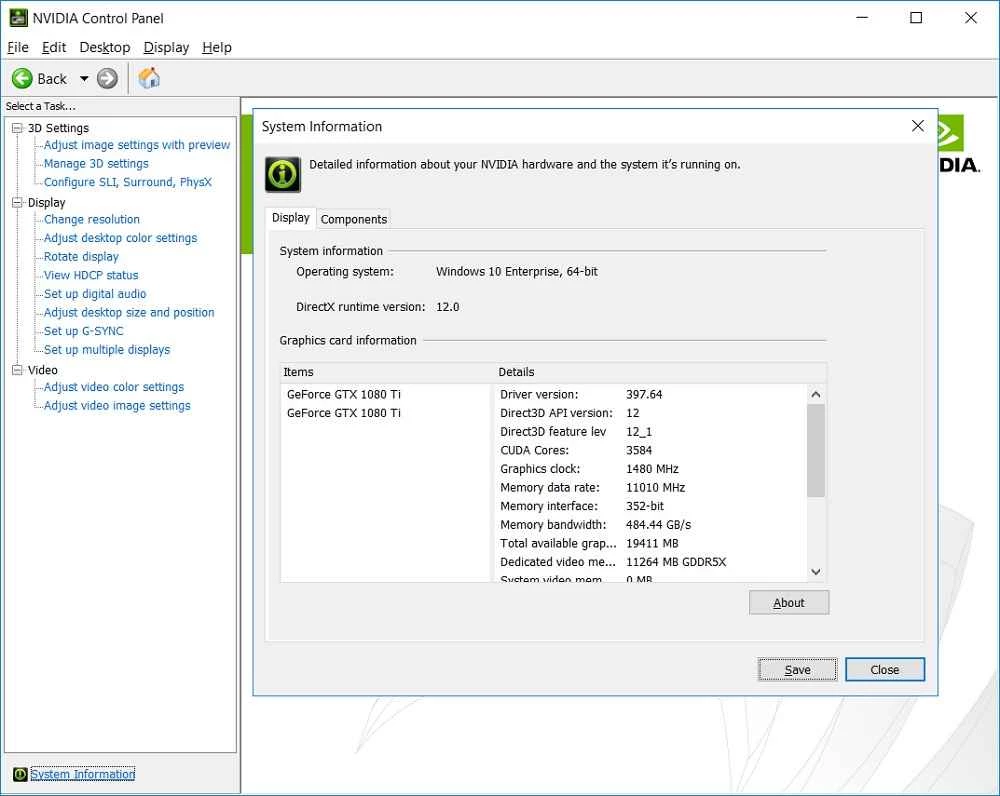
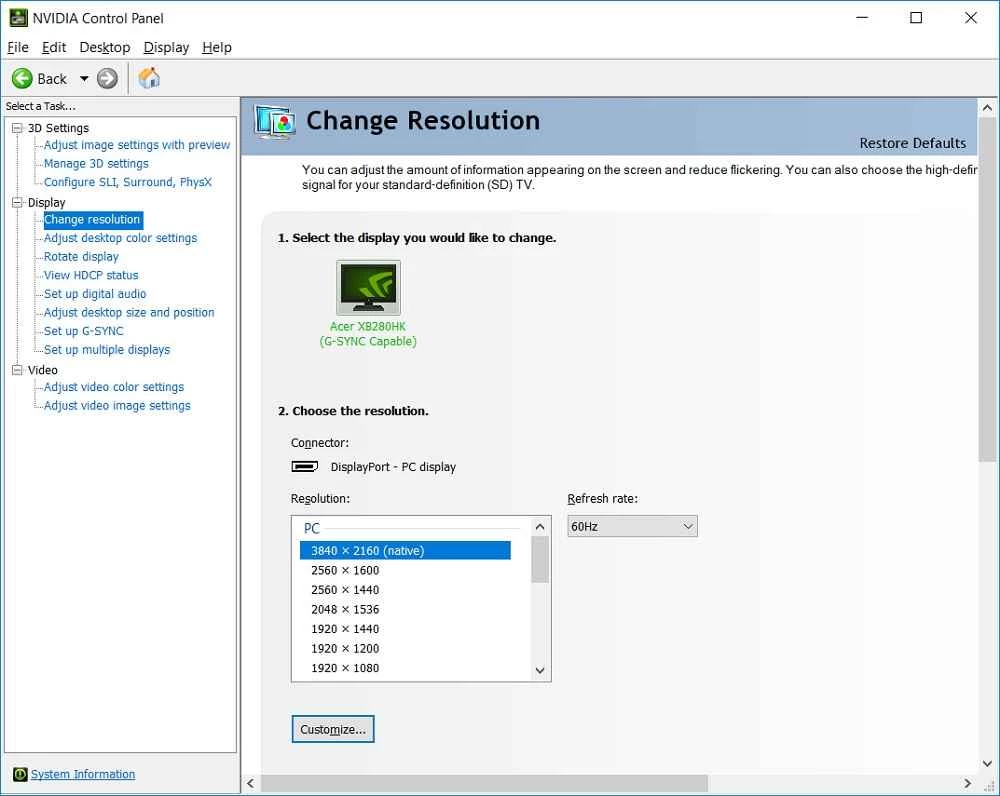
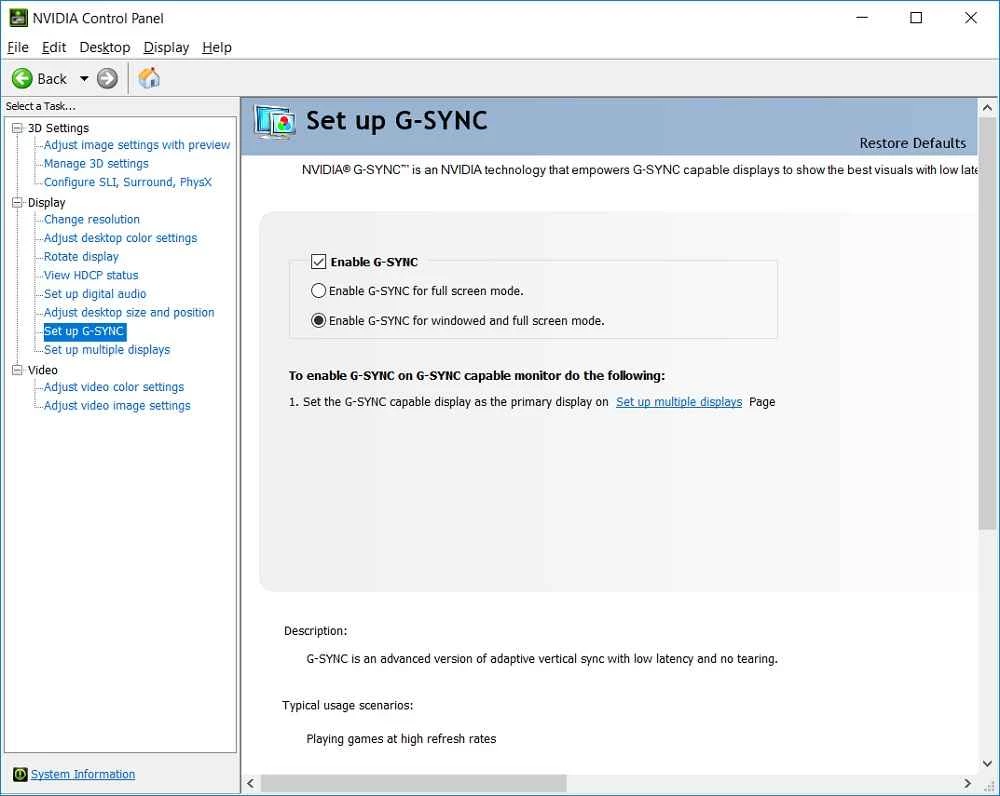
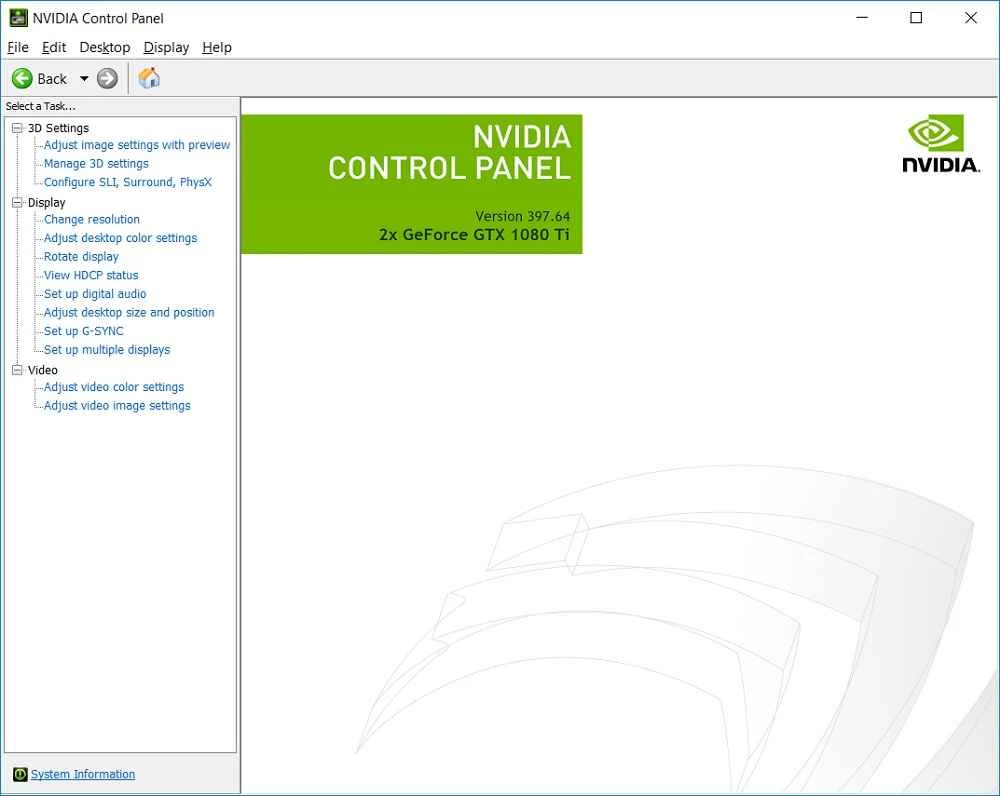
O programu NVIDIA Control Panel
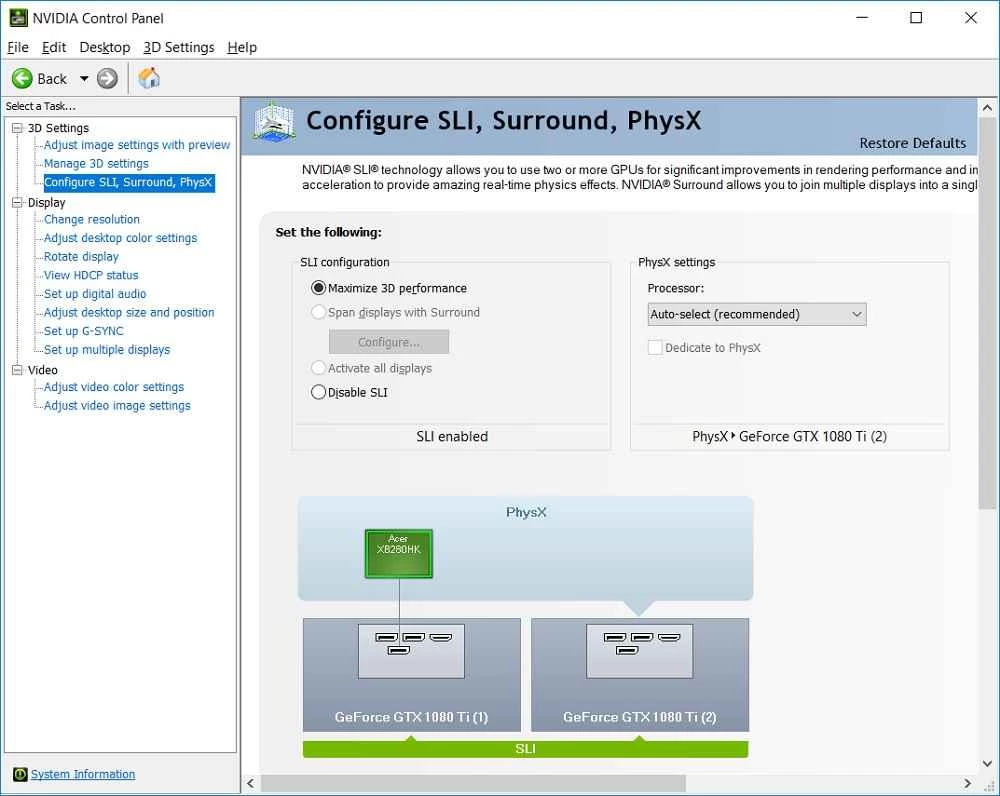
NVIDIA Control Panel 8.1.969.0 za Windows je brezplačna nadzorna plošča podjetja NVIDIA Corp. za grafične kartice NVIDIA. V njej nastavite ločljivost in osveževanje zaslonov, razporeditev več monitorjev, barve ter nastavitve 3D za igre in programe. Paket meri približno 5,60 MB, prenesete pa ga iz trgovine Microsoft Store. Spada med gonilnike in sistemska orodja.
Ključni podatki
- Različica: 8.1.969.0
- Razvijalec: NVIDIA Corp.
- Sistem: Windows z grafično kartico NVIDIA in nameščenim gonilnikom
- Velikost: 5,60 MB
- Licenca: brezplačna
- Posodobljeno v katalogu: 22. septembra 2026
Zakaj je nadzorne plošče včasih ni
Pri sodobnih gonilnikih NVIDIA se nadzorna plošča ne namešča več skupaj z gonilnikom, ampak jo Windows prenese iz trgovine Microsoft Store. Če v meniju ob desnem kliku na namizje ali v meniju Start ni vnosa NVIDIA Control Panel, jo namestite ročno. Brez grafične kartice NVIDIA in delujočega gonilnika se program ne odpre.
Namestitev
- Preverite, ali imate nameščen aktualen gonilnik NVIDIA za svojo kartico.
- Odprite stran NVIDIA Control Panel v trgovini Microsoft Store in kliknite Namesti.
- Nadzorno ploščo odprite z desnim klikom na namizje ali iz menija Start.
Nastavitve, ki jih ljudje najpogosteje spreminjajo
V razdelku za zaslon nastavite ločljivost in hitrost osveževanja; pri monitorjih z visokim osveževanjem preverite, ali je res izbrana najvišja podprta vrednost, sicer ga ne izkoristite. Pri več zaslonih določite postavitev in glavni zaslon. V upravljanju nastavitev 3D za posamezne programe izberete, katera grafična kartica naj jih poganja, kar je pomembno na prenosnikih z integrirano in namensko kartico. Barvne nastavitve pomagajo, kadar zaslon prek HDMI prikazuje sprane barve zaradi omejenega barvnega obsega.
Pomoč in novosti
Opise vseh možnosti najdete v NVIDIA-jevi pomoči za nadzorno ploščo. Novosti za programsko opremo NVIDIA so zbrane na strani s poudarki izdaj.
Če se ne odpre
Najpogostejši vzrok je neskladen ali poškodovan gonilnik. Gonilnik namestite znova s čisto namestitvijo, nato nadzorno ploščo odstranite in znova namestite iz trgovine. Preverite tudi, ali je storitev NVIDIA Display Container v sistemu zagnana.
Nastavitve za igre
Globalne nastavitve 3D veljajo za vse programe, zato jih spreminjajte previdno. Bolje je nastavitev prilagoditi za posamezno igro na zavihku nastavitev programa. Če po spremembah igra teče slabše, uporabite gumb za obnovitev privzetih vrednosti. Sinhronizacijo slike z zaslonom vklopite, če opazite trganje slike, in jo izklopite, če vas moti zakasnitev.
Prednosti in slabosti
- Prednost: brezplačna in majhna.
- Prednost: izbira grafične kartice po programih.
- Prednost: podrobne nastavitve zaslonov in barv.
- Slabost: videz se leta ni spremenil.
- Slabost: deluje le s karticami NVIDIA.
Sorodna orodja
DirectX 12 je sistemska komponenta, ki jo potrebujejo sodobne igre, Driver Easy in DriverMax pomagata pri iskanju gonilnikov za drugo strojno opremo, DirectX Runtime pa doda starejše knjižnice za starejše igre.
Podobni programi
Prikaži vse


DirectX 12
DirectX 12 je brezplačna Microsoftova tehnologija za grafiko in zvok, ki jo igre v Windows uporabljajo za delo z grafično kartico. Je del sistema Windows.
Spletni namestitveni program, ≈ 285,3 KB